In de maak

Krava is nog niet uit. Er is nog geen releasedatum. Je kunt de site rustig bekijken — een account aanmaken en afrekenen kan nog niet. Vragen? kravasupport@gmail.com

Screenshots erin.
Een af Word-document eruit.

Je maakt een verslag, adviesrapport of handleiding vol schermafbeeldingen. Krava leest de beelden, schrijft de tekst, zet elke figuur op de plek waar hij hoort en levert een compleet document op: omslag, inhoudsopgave, automatische figuurnummering en een APA-bronnenlijst.

Je kunt de app openen en hem helemaal met de hand gebruiken — figuren plaatsen, nummeren, exporteren — zonder account en zonder dat er iets naar buiten gaat.

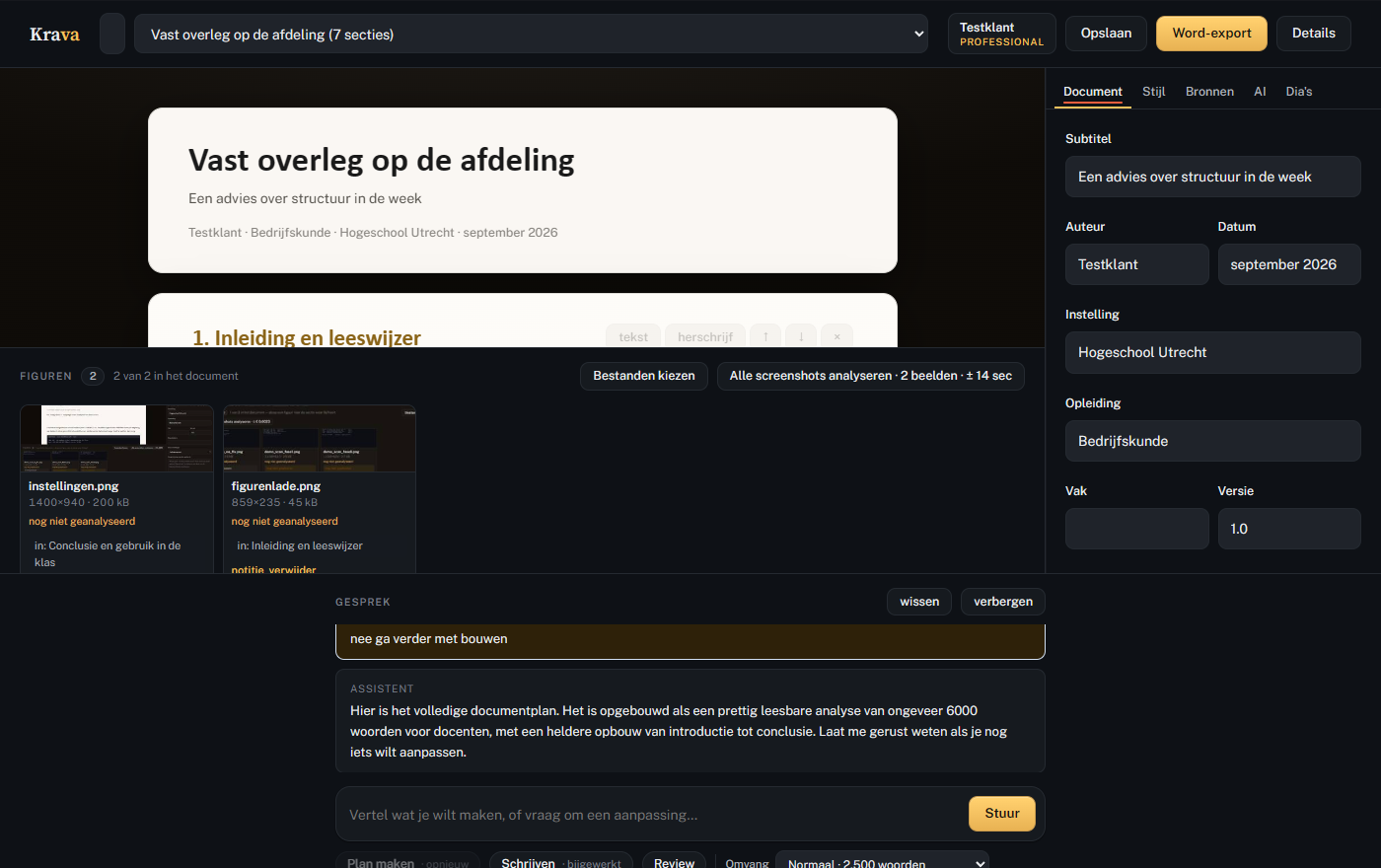
Het Krava-venster: links het document met een sectie en een figuur, onderaan de gespreksbalk, rechts de documentgegevens.
Het document staat altijd in beeld en je kunt er zelf in typen. De assistent zit onderaan, niet in de weg.

“Acht screenshots. En dan begint het echte werk: doornummeren, onderschriften, inhoudsopgave, bronnen.”

Zo ziet het eruit

Geen belofte, maar een opname van de app zelf: het document in het midden, de panelen rechts, de screenshots onderin en het gesprek eronder.

De app, 24 seconden Scrollen door het document, wisselen tussen de panelen, en de gesprekslade onderin. Geen montage en geen versnelling.
Op Word-export klikken en het document zien verschijnen
Van scherm naar WordEén klik, en het .docx-bestand staat klaar met omslag en inhoudsopgave.
Dia's met sprekersnotities die uit het document worden gemaakt
En de presentatie erbijVan hetzelfde document maakt de assistent dia's met sprekersnotities.

De hele route stap voor stap →

Wat er misgaat zonder gereedschap

Het schrijven is niet het probleem. Het opmaken en het heel houden van het geheel is het probleem.

Hoe het werkt

Drie stappen, en je bepaalt zelf hoeveel je uit handen geeft. Elke AI-stap kost geld, dus je ziet vooraf wat hij kost.

  1. Je screenshots erin

    Plak ze met Ctrl+V vanuit je knipprogramma, sleep ze erin of kies bestanden. Krava verkleint ze automatisch en kiest het juiste formaat, zodat het Word-bestand niet onnodig zwaar wordt.

  2. De beelden worden gelezen

    Het model bekijkt elke afbeelding één keer en maakt er een korte beschrijving van: wat is dit, welke tekst staat erop, welke cijfers en fouten zijn zichtbaar. Daarna werkt Krava alleen nog met die beschrijvingen, wat de kosten laag houdt.

  3. Plan, tekst en export

    Krava stelt een sectieopbouw met woorddoelen voor en verdeelt elke figuur over de sectie waar hij inhoudelijk thuishoort. Jij keurt goed of past aan, waarna de secties één voor één geschreven worden. De Word-export zet er omslag, inhoudsopgave, nummering en bronnenlijst omheen.

Uitgebreid bekijken hoe het werkt →

Geen watermerk op je document

Wat je exporteert is van jou. Er staat niets van ons op.

  • Geen watermerk, geen logo van Krava, geen regel onderaan die zegt waarmee het gemaakt is.
  • Geen naamsvermelding in de bestandseigenschappen waar een docent of klant op afgaat.
  • De voettekst is leeg tenzij jij er iets in zet — je eigen naam, je opleiding, een paginanummer.
  • Ook de presentatie is schoon: geen merk op de dia's.

Dit is geen detail. Veel hulpmiddelen zetten hun eigen naam op wat je maakt, en dat staat dan op een verslag dat je inlevert. Wij doen dat niet. Het document is van jou, en verder is er niemand die er iets op zet.

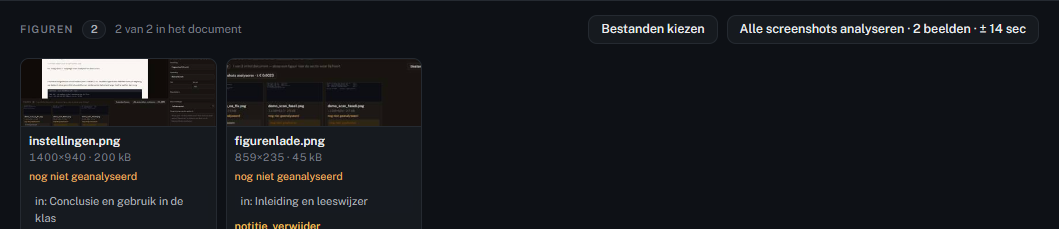
De figurenlade onder in Krava met drie screenshots en per afbeelding waar hij in het document staat.

Figuren die blijven staan waar je ze neerzet

Dit is het onderdeel waar de meeste tijd weglekt, dus hier zit de meeste zorg in.

  • Sleep een screenshot vanuit de lade naar de sectie waar hij hoort.
  • Elke afbeelding laat zien waar hij staat: in: Het probleem, of nog niet geplaatst.
  • Je ziet in één oogopslag hoeveel er nog los ligt: 2 van 6 in het document.
  • Het onderschrift komt uit de analyse van het beeld, en de nummering loopt automatisch door.
  • Je kunt een figuur ook gewoon laten staan en er zelf een onderschrift onder typen.
De figurenlade onder in Krava met drie screenshots en per afbeelding waar hij in het document staat.

Zonder assistent werkt het ook

Je kunt Krava gebruiken als een gewone editor en nooit één AI-aanroep doen. Dan kost het je niets.

  • Klik in een sectie en typ. Secties toevoegen, verplaatsen en verwijderen doe je zelf.
  • Figuren met de hand plaatsen, koppen zelf benoemen, bronnen zelf invoeren.
  • Exporteren naar Word kan altijd — de teller blijft dan op € 0,00 staan.
  • De assistent klap je dicht met één knop. Hij dringt zich niet op.
Het Krava-venster met een zelfgeschreven document.

Voor wie

Iedereen die een document moet opleveren waar schermafbeeldingen in horen.

Studenten

Stageverslag, adviesrapport, plan van aanpak. Veel schermafbeeldingen, strenge opmaakeisen, weinig tijd.

Documentatie en IT

Handleidingen, testrapporten en installatiegidsen waarin elke stap een beeld heeft.

Advies en onderzoek

Rapporten voor een klant, met bijlagen, figuren en een kloppende bronnenlijst.

Kwaliteit en proces

Inspecties en verbetertrajecten waarbij je bevindingen met beeld vastlegt.

Lees meer per situatie →

Je gegevens blijven op je eigen computer. Wat je zelf typt, gaat nergens naartoe.

Alleen de beelden en de tekst die je door de assistent laat verwerken, gaan naar het taalmodel. Wij bewaren je documenten niet. Zo zit dat precies.

Wat het kost

Zelf werken is gratis en blijft gratis. Voor de assistent koop je een periode — en die loopt daarna gewoon af. Niets wordt automatisch verlengd.

ManierPrijsWat je krijgt
Zelf werken€ 0De volledige editor, figuren plaatsen, schermafbeeldingen maken, bijsnijden en exporteren. Onbeperkt, voor altijd.
Proefpakket€ 5,00100 tokens. Ruim genoeg voor een klein document met de assistent.
Documentpakket€ 11,50250 tokens, ongeveer twee complete documenten met plan, review en dia's.
Bundel€ 24,00600 tokens. Een stageperiode lang werken zonder omkijken.
Een AI-abonnement elders€ 18 – € 23 per maandElke maand opnieuw, ook als je niets schrijft. En het doet de opmaak, de figuren en de bronnenlijst niet voor je.

Alle pakketten en wat iets kost →

Veelgestelde vragen

Moet ik verstand hebben van AI of van instellingen?

Nee. Je kunt beginnen met alleen screenshots erin slepen en op één knop drukken. Alle instellingen — model, kosten, huisstijl — zitten achter een paneel dat je dicht kunt laten.

Wat gebeurt er met mijn documenten?

Die staan op je eigen computer. Krava luistert alleen op je eigen machine en weigert verzoeken van buitenaf. Wat naar de AI-provider gaat, zijn de afbeeldingen bij de analyse en de tekst tijdens het plannen en schrijven.

Is dit toegestaan op school of op het werk?

Krava is bedoeld als opmaak- en structuurgereedschap: figuren op de juiste plek, nummering, inhoudsopgave, bronnenlijst. Het schrijft geen werkstuk voor je dat je als het jouwe indient. Controleer altijd het beleid van je opleiding of organisatie over hulpmiddelen, en meld het gebruik waar dat verplicht is.

Werkt het ook zonder internet?

Het zelf schrijven, figuren plaatsen en exporteren naar Word werkt volledig zonder internet. Alleen de AI-stappen hebben een verbinding nodig.

Moet ik een account bij een AI-bedrijf maken?

Nee. Wij regelen de rekenkracht en rekenen die in de prijs door. Je maakt een Krava-account aan, betaalt ons, en verder hoef je niets in te stellen of aan te vragen.
Kijk rustig rond

Je kunt de app openen en hem helemaal met de hand gebruiken — zonder account, en zonder dat er iets naar buiten gaat. Een account aanmaken kan pas als Krava uit is.