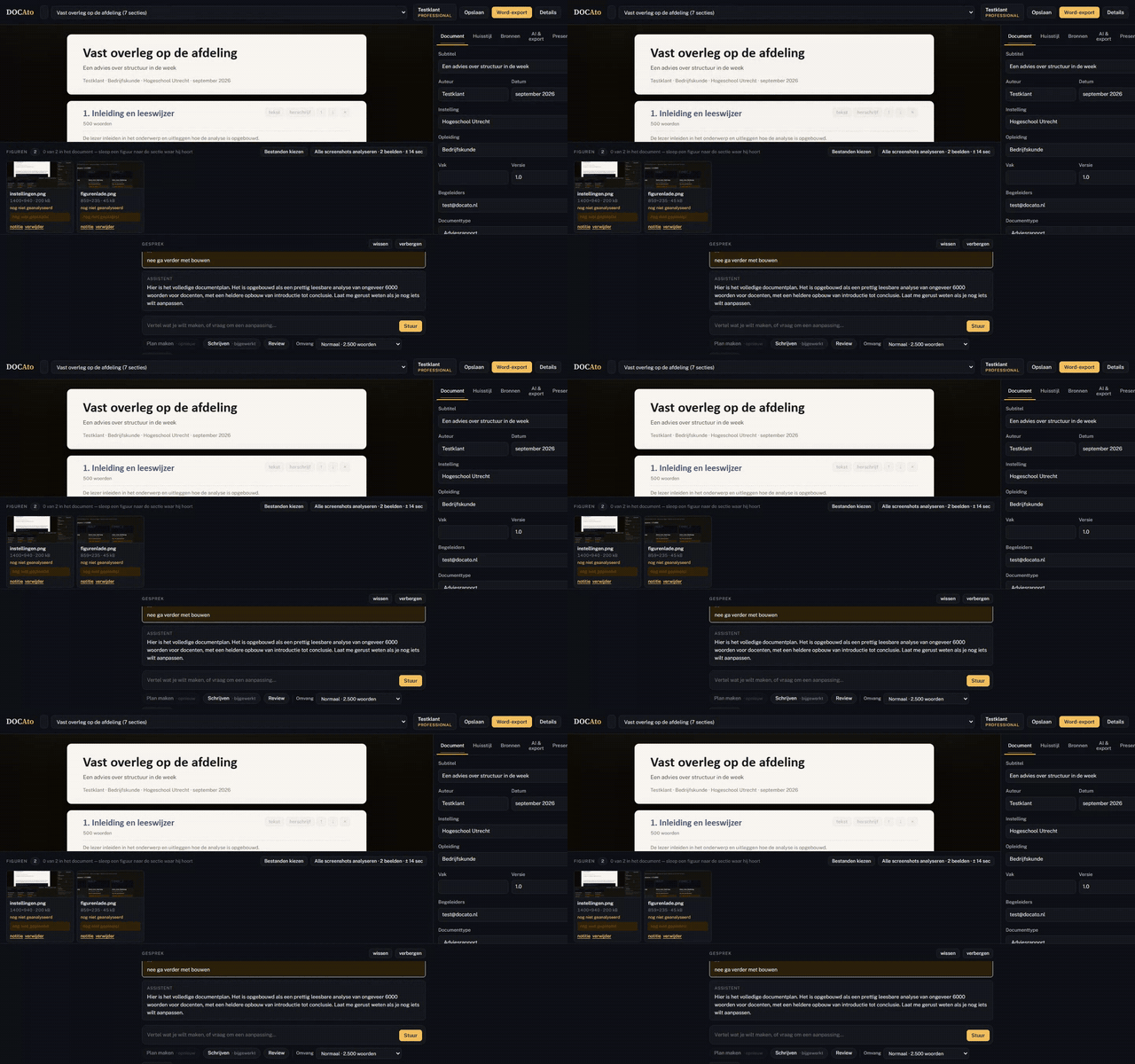
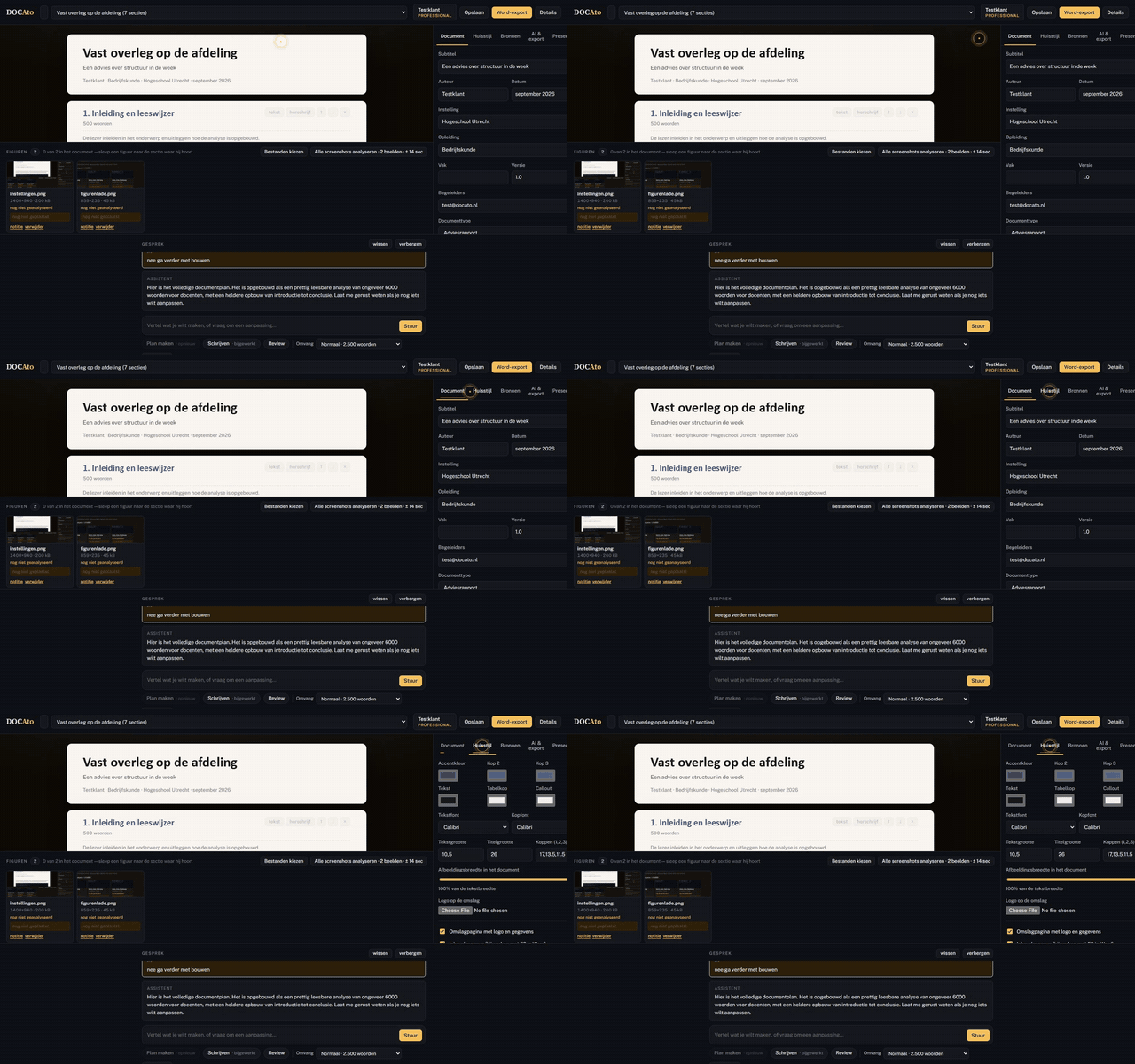
Krava doet vier dingen: het leest je beelden, het verdeelt ze over een opbouw, het schrijft de tekst en het levert een Word-bestand op. Alles daartussen kun je zelf aanpassen, en elke stap die geld kost staat er met een prijs bij.
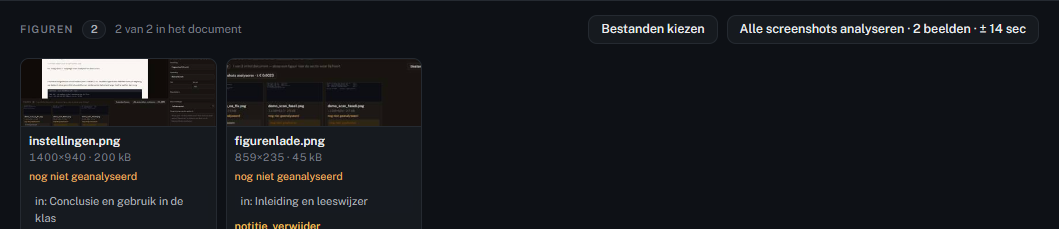
Plakken met Ctrl+V, slepen, of bestanden kiezen. Krava verkleint elke afbeelding tot maximaal 1400 pixels en kiest PNG voor schermafbeeldingen met tekst en JPEG voor foto's. Je kunt per afbeelding een notitie toevoegen om het model context te geven, bijvoorbeeld: dit is de foutmelding die bij fase 4 hoort.
Elke afbeelding wordt één keer bekeken en omgezet in een korte beschrijving: titel, categorie, wat er te zien is, de belangrijkste feiten en soms een opmerking over de kwaliteit. Daarna werkt Krava alleen nog met die beschrijvingen. Dat is de reden dat een document met zes screenshots je ongeveer een cent kost en geen euro.
Op basis van je omschrijving, het gekozen documenttype en de samenvattingen van de beelden bepaalt het model de sectieopbouw met woorddoelen per sectie. Het verdeelt elke afbeelding over precies één sectie waar hij inhoudelijk thuishoort, en stelt waar mogelijk bronnen voor. Je kunt het plan daarna per sectie bijstellen.
De secties worden één voor één geschreven, met de figuren op de juiste plek en bronverwijzingen in de tekst. Bevalt een sectie niet, dan herschrijf je alleen die sectie. De oude tekst wordt niet weggegooid: je kunt altijd terug naar de vorige versie.
Optioneel beoordeelt Krava het geheel en geeft het een score met concrete verbeterpunten. Je beslist zelf of je die laat doorvoeren — het is een tweede lezer, geen automatische piloot.
De Word-export maakt het .docx-bestand met omslag, een echte inhoudsopgave als Word-veld, genummerde secties, figuren met onderschrift, tabellen, codeblokken, callouts en de APA-bronnenlijst achterin. Werk in Word de velden bij met Ctrl+A en F9 om de inhoudsopgave en paginanummers te verversen.
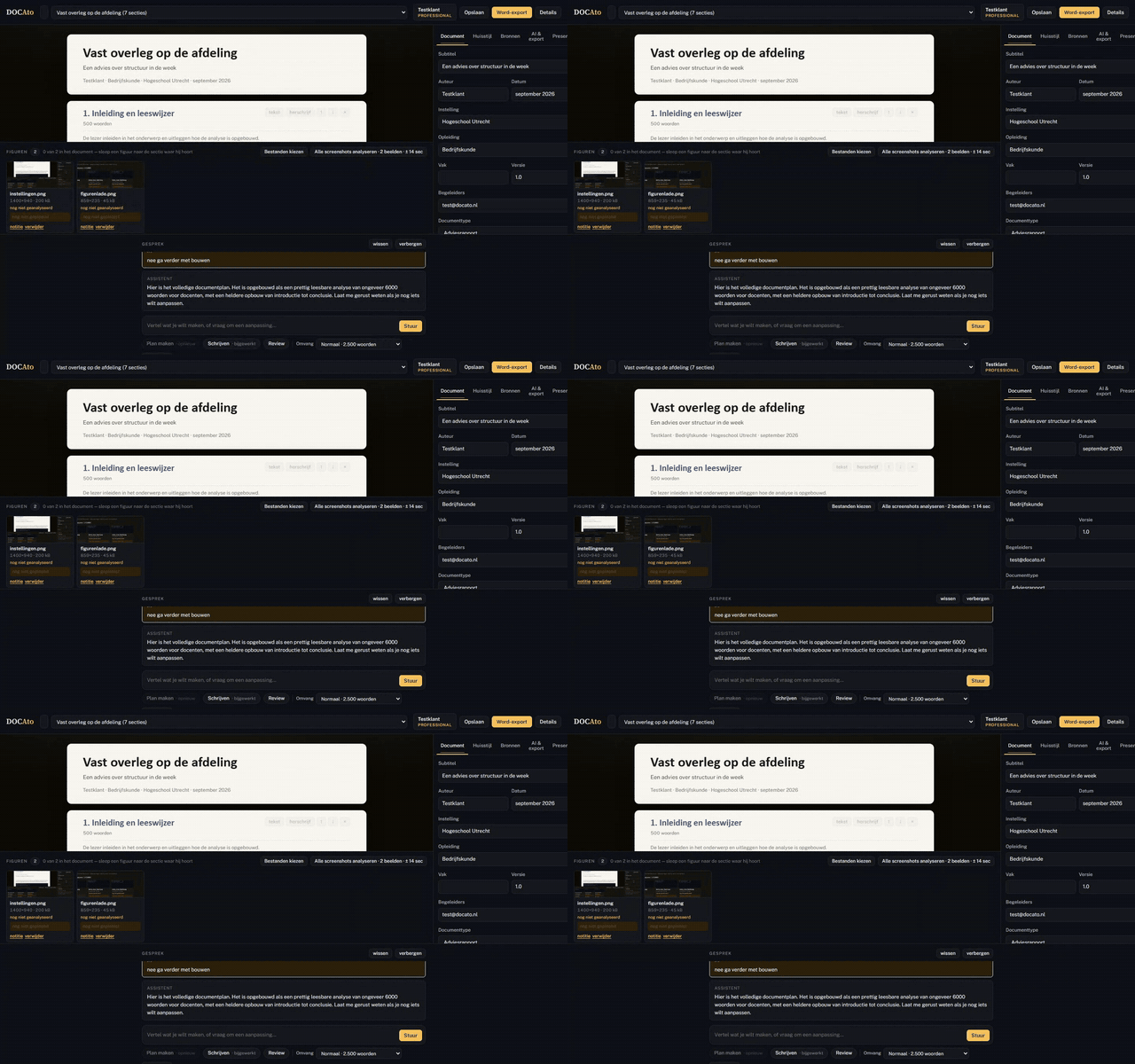
Een verslag lever je zelden alleen op. Op de tab Presentatie zet de assistent je document om in dia's: een titeldia, tussenbladen per hoofdstuk, korte punten per dia en je screenshots als figuurdia's met onderschrift. Bij elke dia krijgt je sprekersnotities in spreektaal — wat je kunt zeggen, niet wat er al staat. Je leest ze na in de app en downloadt het geheel als PowerPoint-bestand.
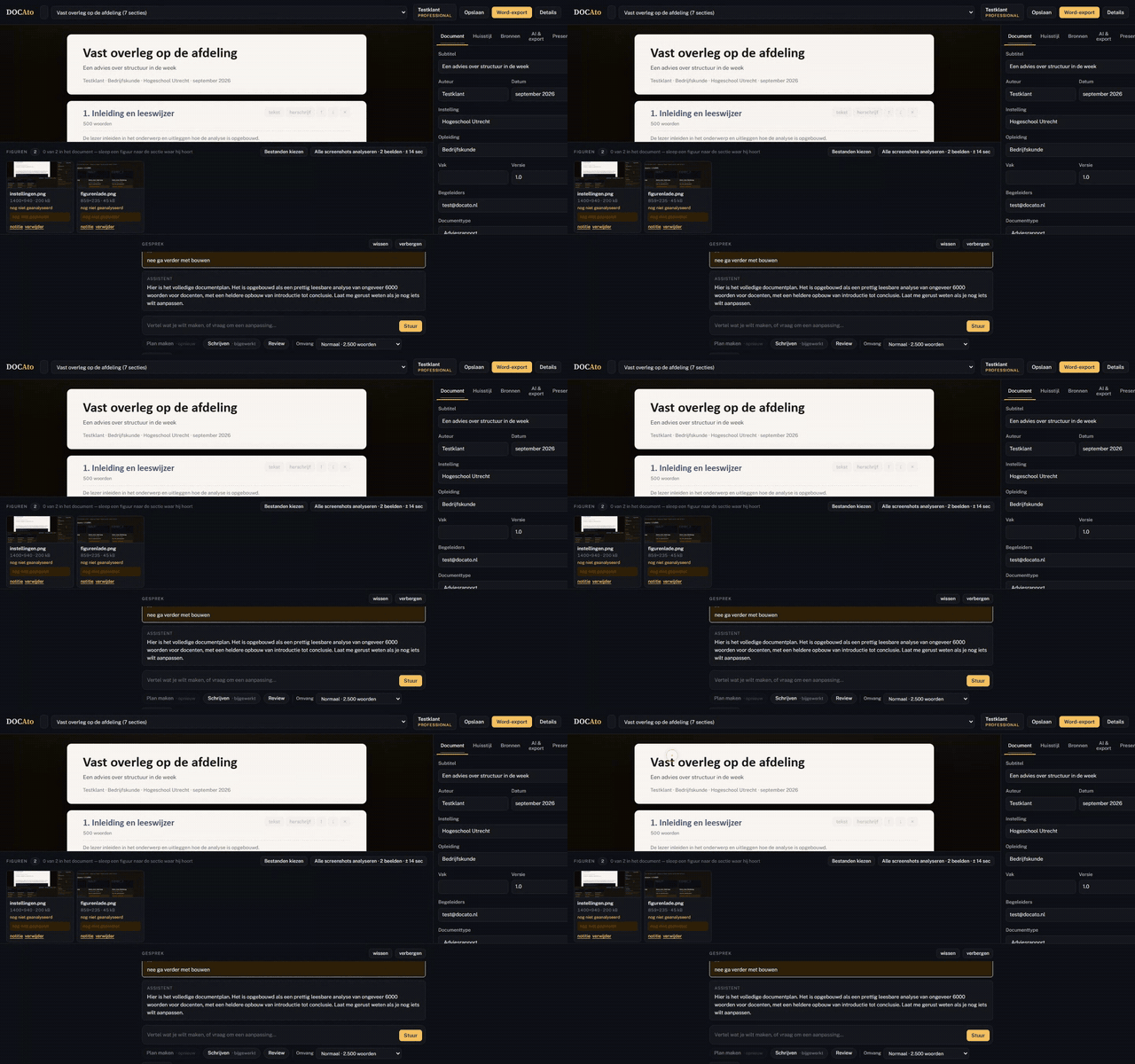
Soms wil je gewoon zelf schrijven. Dat kan, en het kost niets.
De twee routes lopen door elkaar heen. Je kunt een plan laten maken en daarna zelf verder schrijven, of zelf secties neerzetten en de assistent alleen de laatste twee laten vullen.
| Omslag | Met logo, titel, subtitel en de gegevens die je invult. |
| Inhoudsopgave | Als echt Word-veld: bij te werken en klikbaar. |
| Koppen | Genummerde hoofdsecties, ongenummerde subkoppen. Alleen de hoofdsecties staan in de inhoudsopgave. |
| Figuren | Automatisch genummerd — Figuur 1 — … — met het onderschrift dat bij het beeld hoort. |
| Tabellen en code | Kopregel, randen en afwisselende opmaak; code in een monospaced lettertype met arcering. |
| Callouts | Voor waarschuwingen, tips en belangrijke opmerkingen. |
| Bronnenlijst | APA 7 (Nederlandse variant), gesorteerd op achternaam, met hanging indent. |
| Kop- en voettekst | Met paginanummers en je eigen tekst. |
Alles is instelbaar: accentkleuren, koppen, fonts, tekstgrootte, marges, afbeeldingsbreedte en je logo.
Niet in geld — je betaalt één vast bedrag, geen bedrag per woord. Wat je vooraf ziet is hoe lang iets duurt, zodat je weet waar je aan begint. Bij elke knop staat de verwachting:
| Stap | Wat je vooraf ziet |
|---|---|
| Screenshots analyseren | Het aantal beelden dat nog moet |
| Plan maken | ± 25 seconden |
| Schrijven | Het aantal secties en ± de wachttijd |
| Word-export | Meteen klaar, en altijd gratis |
Elke stap die de assistent doet, zie je vooraf: de prijs staat op de knop, in tokens. Zelf werken, figuren plaatsen, schermafbeeldingen maken, bijsnijden en exporteren kost nooit een token — je kunt een compleet document maken en opleveren zonder er één te gebruiken.
Waarom dit geen abonnement van € 23 per maand hoeft te zijn →
Begin met één screenshot en zie wat er gebeurt.